Использование текстовой и медийной области
На Текущей странице рассматриваются способы использования Текстовой и медийной области в вашем курсе Moodle.
Текстовая и медийная область — это универсальный ресурс, который может служить разделителем между ресурсами на странице курса. Он может предоставить пространство для встраивания баннеров, звуковых или видеофайлов или отображения кода.
Добавление звука или видео
Если фильтры Мультимедиа включены, Текстовая или медийная область — это удобный способ отображения звука или видео во встроенном плеере на странице курса.
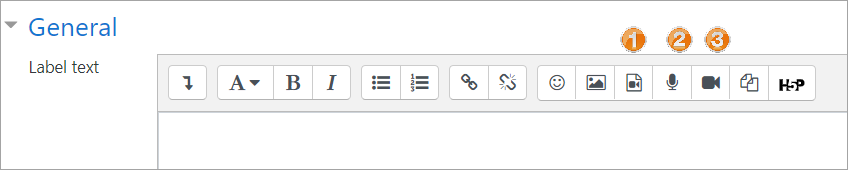
- Вы можете связать или загрузить аудио и видео с помощью иконки мультимедиа (1).
- С помощью редактора Atto вы можете записать короткие аудио (2) или видео (3) прямо в область.
Добавление кода
Примечание: Успех в добавлении кода зависит как от типа кода, так и от Разрешений пользователя.
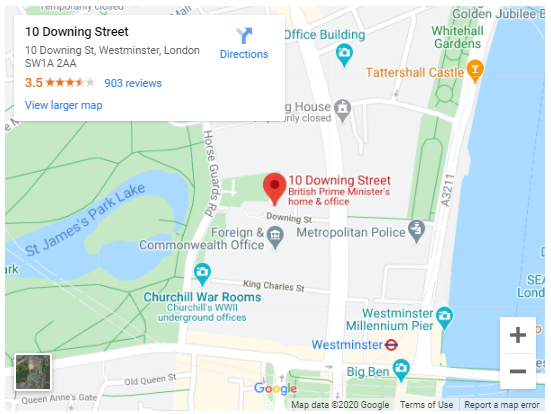
Примером этого является возможность встраивания карты Google в Текстовую или медийную область.
- Перейдите на Google карты (или на любой другой сайт, где вы можете получить код для встраивания) и скопируйте его.
- Следуйте Инструкциям для добавления Текстовой или медийной области.
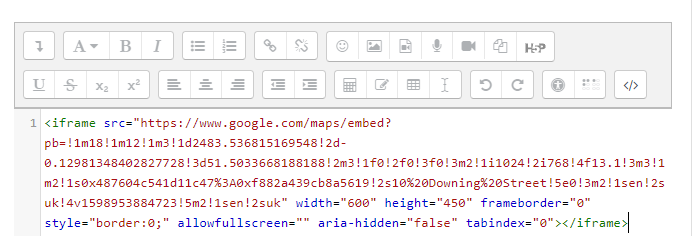
- Раскройте панель инструментов и нажмите на иконку кода:

- Это откроет экран в режиме кода (HTML).
- Вставьте код, который вы получили с Google карт (или другого сайта), в этот экран.
- Нажмите «Сохранить и вернуться на страницу курса».
Добавление изображений
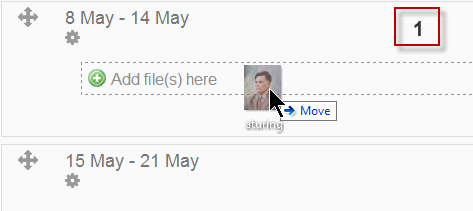
Если у вас уже есть доступная Текстовая или медийная область и вы используете редактор Atto, вы можете просто перетащить изображение.
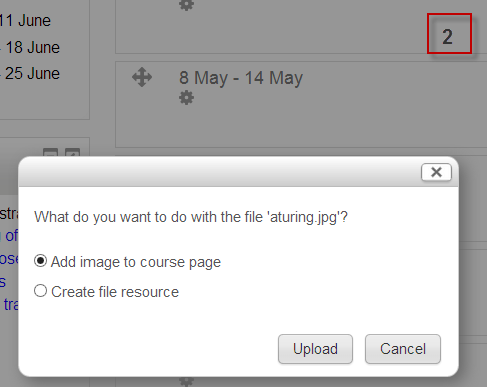
- Альтернативно, вы можете создать область, перетащив изображение прямо на страницу курса:
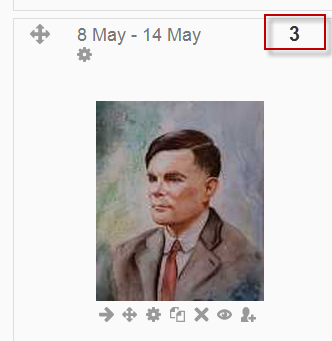
- Включите режим редактирования и в следующем окне выберите «Добавить изображение». Оно будет встроено в область.
- В следующем окне выберите «Добавить изображение».
| 
| 
|
Обратите внимание, что если вы не можете перетаскивать изображения, попросите вашего Администратора проверить Настройки сайта для Текстовой и медийной области.
Добавление текста и ссылок
Поскольку метка использует Текстовый редактор, вводить текст, ссылки и другие необходимые символы и уравнения несложно.
Существует Экспериментальная настройка, которую Администратор должен включить в Управление > Администрирование > Разработка > Экспериментальные возможности > Экспериментальные настройки, которая позволяет перетаскивать текст и ссылки в метки.
(Экспериментальные возможности) Перетаскивание
Примечание: это не работает с IE, Safari 6 и ниже и ненадёжно с Firefox
- Перетаскивание текста/ссылок должно быть включено в Управление > Администрирование > Разработка > Экспериментальные возможности > Экспериментальные настройки
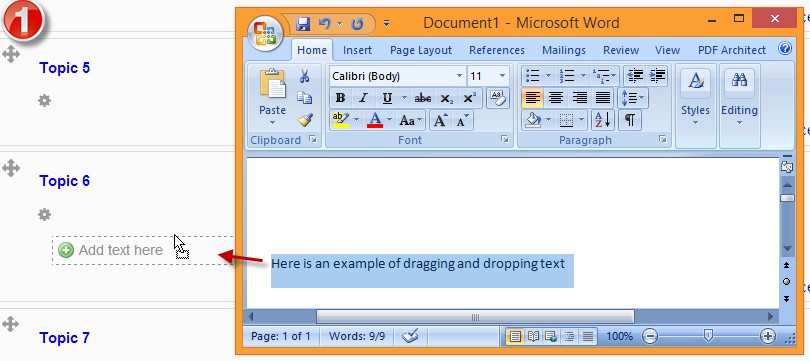
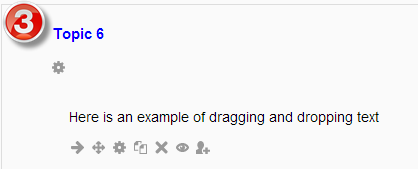
- Для текста: Выберите текст, который вы хотите использовать, например, в документе Word.
- Включив режим редактирования, перетащите текст в раздел, где вы хотите его увидеть.
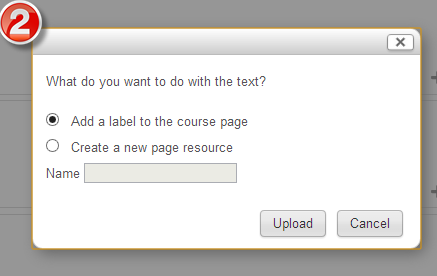
- В появившемся окне выберите «Добавить метку», а затем «Загрузить».
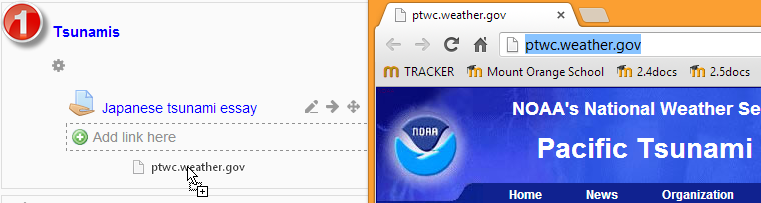
Для ссылок: Откройте В новом окне URL, на который вы хотите сделать ссылку. Выберите ссылку в панели браузера.
- Включив режим редактирования, перетащите URL в раздел, где вы хотите его увидеть.
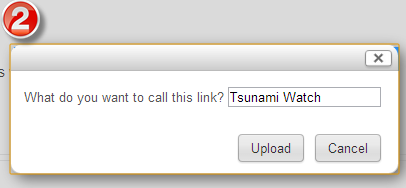
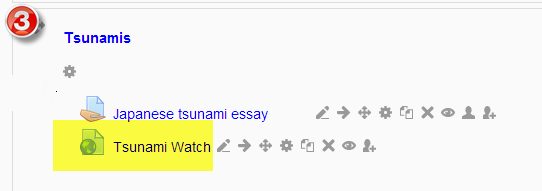
- В появившемся окне назовите ссылку и затем нажмите «Загрузить».
| 
| 
|
| 
| 
|